Tampilkan postingan dengan label blog. Tampilkan semua postingan

Rabu, 27 Agustus 2014

Cara Memasang Iklan Agar Berdampingan Diakhir Dibawah Postingan Blog dengan mudah

Cara Memasang Iklan Agar Berdampingan Diakhir/ Dibawah Postingan Blog dengan mudah-Selamat siang sahabat semua, semoga di siang hari yang indah ini kita diberikan kesehatan, dan lebih bersemangat. Pada postingan yang lalu saya sudah post tentang Cara agar tidak menampilkan verifikasi kata pada komentar blog dengan mudah, memang mudah kan sob? 

Dan kali ini saya akan share tentang bagaimana cara memasang iklan berdampingan diakhir/ bawah postingan, bagaimana ya? heeee, sangat mudah kok sob, yang penting dengan benar mengikuti tutorialnya. untuk apa memasang iklan berdampingan dibawah postingan? mungkin tidak asing lagi ya bagi sang master, tutorial ini saya tujukan kepada newbie, heee. ya padahal saya juga newbie sih. cuma saya ingin share saja.

Memasang iklan dibawah postingan yaitu untuk memaksimalkan income sang blogger, karena iklan dibawah postingan itu sangatlah sterategis sekali, bisa dibilang jebakan betman juga sih, heeee tapi gak melanggar Term of Service (TOS) kok sob, karena iklan dibawah postingann itu dikira postingannya/ artikelnya Saya kasih contoh iklan yang berdampingan diakhir postingan seperti SS dibawah ini;
PPC BIDVERTISER DAN KLIKSAYA
yang saya lingkari dengan lingkaran merah ialah iklannya, yaitu iklan PPC KLIKSAYA dan yang satunya kira-kira dari IKLAN PPC apa, ya sob? heeee. apalagi kalau iklannya adalah dari Google adsense, sangat menarik dan relevan sekali karena iklannya menyesuaikan dengan artikelnya.

Ok, jika sobat tertarik ingin memasangnya, silahkan ikutu tutorialnya dengan benar.
Pertama, Login ke blogspot sobat,
Kedua, Buka Template => Edit HTML
Ketiga, Lalu cari kode berikut ini (lebih mudah dengan ctrl+F) : <data:post.body/>
Keempat, Kalau sudah ketemu taruh kode berikut tepat di bawah kode di atas.
Biasanya kode di atas ada 2-3 kode,taruh pada kode yang paling terakhir.

    <!-- Iklan bawah post start -->
    &lt;!-- Iklan bawah post start --&gt;
    <table><tr><td>
    KODE IKlan 1 Letakan di sini
    </td><td>
    KODE IKlan 2 Letakan di sini
    </td></tr></table>
    &lt;!-- Iklan bawah post end --&gt;

CATATAN
Letakan kode iklan / banner sobat pada tulisan BIRU di atas untuk Iklan pertama, dan iklan ke-2 letakan di warna biru dibawah.

Kelima, Sebelum template/settingan disimpan, pastikan dulu kode iklan sobat di parse, Biasanya harus di parse terlebih dahulu. Parse DISINI
Keenam, Jika sudah, Silahkan klik Save Template.
Ketujuh, Silahkan di lihat hasilnya.

Addition ;
Untuk memasang iklan di bawah judul postingan samping kiri klik DISINI
Untuk memasang iklan di atas kotak komentar klik DISINI
Untuk memasang iklan ditengah postingan klik DISINI

Terima kasih ^_^
{ Read More }


Minggu, 17 November 2013

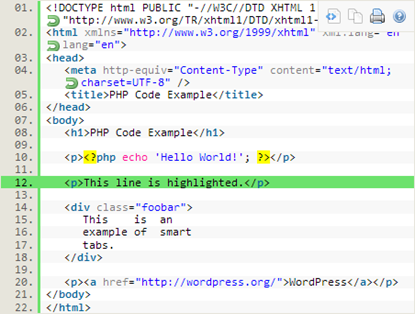
Blockqoute Untuk Source Code atau Syntax Highlighter di Blog

screenshot-1

Syntax Highlighter pada umumnya hampir sama dengan blockquote, perbedaannya hanya terletak pada fasilitas view plain, print dan help. Ketiga fasilitas tersebut akan amat membantu bagi sobat yang sering menulis Source Code pada artikel di blognya. Jika sobat tertarik untuk memakai Syntax Highlighter pada blognya, ikuti tutorial di bawah ini.

1. Login ke blogger atau klik disini
2. Pilih Template >> Edit Html >> Lanjutkan
3. Centang Expand widget template
4. Copy script di bawah ini dan letakkan di atas code </head>

<script  src=http://syntaxhighlighter.googlecode.com/svn/trunk/Scripts/shCore.js  type=text/javascript></script>
<script  src=http://syntaxhighlighter.googlecode.com/svn/trunk/Scripts/shBrushCpp.js  type=text/javascript></script>
<script  src=http://syntaxhighlighter.googlecode.com/svn/trunk/Scripts/shBrushCSharp.js  type=text/javascript></script>
<script  src=http://syntaxhighlighter.googlecode.com/svn/trunk/Scripts/shBrushCss.js  type=text/javascript></script>
<script  src=http://syntaxhighlighter.googlecode.com/svn/trunk/Scripts/shBrushDelphi.js  type=text/javascript></script>
<script  src=http://syntaxhighlighter.googlecode.com/svn/trunk/Scripts/shBrushJava.js  type=text/javascript></script>
<script  src=http://syntaxhighlighter.googlecode.com/svn/trunk/Scripts/shBrushJScript.js  type=text/javascript></script>
<script  src=http://syntaxhighlighter.googlecode.com/svn/trunk/Scripts/shBrushPhp.js  type=text/javascript></script>
<script  src=http://syntaxhighlighter.googlecode.com/svn/trunk/Scripts/shBrushPython.js  type=text/javascript></script>
<script  src=http://syntaxhighlighter.googlecode.com/svn/trunk/Scripts/shBrushRuby.js  type=text/javascript></script>
<script  src=http://syntaxhighlighter.googlecode.com/svn/trunk/Scripts/shBrushSql.js  type=text/javascript></script>
<script  src=http://syntaxhighlighter.googlecode.com/svn/trunk/Scripts/shBrushVb.js  type=text/javascript></script>
<script  src=http://syntaxhighlighter.googlecode.com/svn/trunk/Scripts/shBrushXml.js  type=text/javascript></script>

5. Copy code CSS di bawah ini dan letakkan di atas code ]]></b:skin>

Show code CSS

6. Copy script di bawah ini dan letakkan di atas code </body>

<!-- Add-in Script for syntax highlighting  -->
<script language=javascript>
dp.SyntaxHighlighter.BloggerMode();
dp.SyntaxHighlighter.HighlightAll(code);
</script>

7. Pilih Simpan/save.

Catatan:

  • Untuk pemasangan Script code JavaScript gunakanlah code berikut ini.

<pre name="code" class="JScript">
SIMPAN SCRIPT YANG AKAN DIPASANG DISINI
</pre>

  • Untuk pemasangan Script code CSS gunakanlah code berikut ini.

<pre name="code" class="Css">
SIMPAN CSS YANG AKAN DIPASANG DISINI
</pre>

{ Read More }


IconIconIconFollow Me on Pinterest